
Die Internetverbindung im Haushalt basiert auf einer technischen Kette, bei der jedes Glied zählt: der Zugangstyp (Glasfaser, ADSL, festes 4G), der Router, die interne Verkabelung und die Konfiguration des Wi-Fi-Netzwerks. Eine hohe Geschwindigkeit am Eingang der Wohnung garantiert nichts, wenn das Signal zwischen dem Router und den Geräten abnimmt. Die Optimierung der Internetverbindung zu Hause erfordert Maßnahmen auf mehreren Ebenen, von der Hardware bis zu den Softwareeinstellungen, je nach den tatsächlichen Nutzungen des Haushalts.
Bandbreite und Latenz: zwei verschiedene Parameter im Blick behalten

Die meisten Leitfäden konzentrieren sich auf die Download-Geschwindigkeit, die bei einem Geschwindigkeitstest angezeigt wird. Diese Zahl erzählt nur einen Teil der Geschichte. Für das Arbeiten im Homeoffice mit Videokonferenzen oder Online-Gaming zählen Latenz und Signalstabilität ebenso wie die Rohgeschwindigkeit.
Die Latenz misst die Reaktionszeit zwischen Ihrem Computer und dem entfernten Server. Eine Verbindung mit guter Geschwindigkeit, aber hoher Latenz führt zu Mikroaussetzern in Videokonferenzen, Verzögerungen beim Spielen und langsamen Cloud-Anwendungen. Die Überprüfung der Zahlen auf der Website onlyinternet.net für das Zuhause ermöglicht es, die Angebote nach diesen beiden Kriterien zu vergleichen, nicht nur nach der angegebenen Geschwindigkeit.
Ein regelmäßiger Geschwindigkeitstest bleibt der erste Schritt zur Diagnose. Orange bietet beispielsweise ein Tool an, das direkt über einen Browser zugänglich ist. Führen Sie den Test zu verschiedenen Zeiten und aus mehreren Räumen durch, um die Bereiche zu identifizieren, in denen das Netzwerk schwächelt.
Geräte zwischen 2,4 GHz und 5 GHz trennen

Moderne Router senden auf zwei Frequenzbändern, manchmal auch drei mit Wi-Fi 6E. Das 2,4 GHz-Band durchdringt Wände besser, bietet jedoch eine begrenzte Geschwindigkeit. Das 5 GHz-Band liefert eine höhere Geschwindigkeit, hat jedoch eine kürzere Reichweite.
Der gängige Reflex ist es, den Router die Verteilung der Geräte zwischen den beiden Bändern automatisch verwalten zu lassen. Dieser Ansatz funktioniert schlecht in einem Haushalt mit vielen verbundenen Geräten. Das Erstellen von zwei getrennten SSIDs (getrennte Wi-Fi-Netzwerknamen) ermöglicht eine genauere Kontrolle:
- Verbinden Sie bandbreitenschonende Objekte (smarte Glühbirnen, Sprachassistenten, Smart-Home-Sensoren) mit dem 2,4 GHz-Netzwerk, das Entfernungen und Hindernisse besser bewältigt
- Reservieren Sie das 5 GHz-Band für anspruchsvolle Anwendungen: Video-Streaming, Videokonferenzen, Übertragung großer Dateien von einem Laptop
- Wenn Ihr Router es zulässt, weisen Sie jedem Band einen wenig genutzten Wi-Fi-Kanal zu, um Interferenzen mit benachbarten Netzwerken zu reduzieren
Diese Segmentierung verhindert, dass ein verbundenes Thermostat eine Netzwerkressource zu Lasten eines laufenden Video-Streams monopolisiert.
Ethernet-Kabel und Powerline: wenn Wi-Fi nicht ausreicht
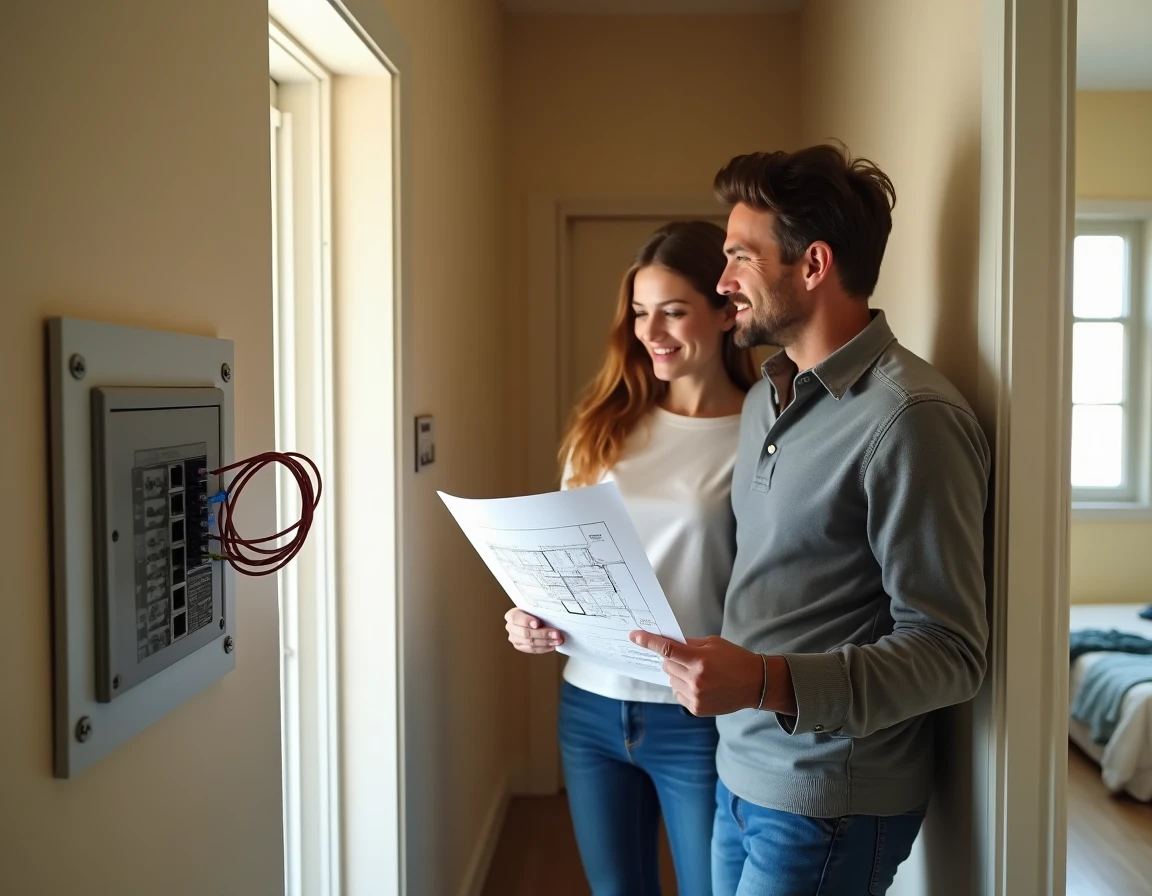
Wi-Fi bleibt ein Kompromiss zwischen Mobilität und Leistung. Für feste Arbeitsplätze (Desktop-Computer, Spielkonsole, Smart-TV) eliminieren Ethernet-Kabel Signalverluste, die durch Wände und Interferenzen verursacht werden.
In alten Häusern mit dicken Wänden ist es nicht immer realistisch, ein Ethernet-Kabel über mehrere Dutzend Meter zu verlegen. Powerline-Adapter (Powerline Communication) nutzen das bestehende Stromnetz, um das Netzwerksignal von einem Raum in einen anderen zu transportieren. Die Qualität des Ergebnisses hängt vom Zustand der Elektroverkabelung ab: Ein neuer und homogener Stromkreis liefert gute Ergebnisse, während ein veralteter Verteiler mit mehreren Abzweigungen das Signal verschlechtert.
Mesh-Router: eine Alternative zum klassischen Repeater
Repeater verstärken das Signal, schaffen jedoch ein zweites Netzwerk, das die verfügbare Bandbreite aufteilt. Ein Mesh-System bildet ein einheitliches Netzwerk mit mehreren koordinierten Zugangspunkten. Die Geräte wechseln automatisch zum nächstgelegenen Zugangspunkt, ohne spürbare Unterbrechung.
TP-Link hebt die Vorteile von Wi-Fi Mesh für die Stabilität in großen oder mehrstöckigen Wohnungen hervor. Die Kosten für ein Mesh-Set übersteigen die eines einfachen Repeaters, aber der Gewinn an Flüssigkeit rechtfertigt oft die Investition für einen Haushalt mit mehreren gleichzeitigen Nutzern.
Softwareeinstellungen und Wartung des Heimnetzwerks
Die Hardware allein macht noch nichts aus. Einige Softwareanpassungen verbessern die Verbindung ohne zusätzliche Kosten.
Firmware-Updates des Routers beheben Sicherheitsanfälligkeiten und optimieren das Verkehrsmanagement. Die meisten Anbieter-Router aktualisieren sich automatisch, aber Drittanbieter-Router erfordern eine manuelle Überprüfung über die Administrationsoberfläche.
Den Cache des Browsers und des DNS-Systems leeren behebt einige Verlangsamungen, die nichts mit der tatsächlichen Geschwindigkeit zu tun haben. Auf einem Mac- oder Windows-Computer zwingt der DNS-Cache-Purge-Befehl die Auflösung aktueller Adressen und kann den Zugriff auf Websites freigeben, die offline zu sein schienen.
- Überprüfen Sie, ob die Firmware des Routers oder der Box mindestens einmal pro Quartal auf dem neuesten Stand ist
- Deaktivieren Sie Wi-Fi auf ungenutzten Geräten, um gleichzeitige Verbindungen freizugeben
- Starten Sie den Router einmal im Monat neu: Diese einfache Geste leert den Cache und setzt die Verbindungstabellen zurück
Geräte identifizieren, die das Netzwerk überlasten
Die Administrationsoberfläche der Box zeigt die Liste der verbundenen Geräte und deren Bandbreitennutzung an. Ein vergessenes Gerät (altes Tablet, schlecht konfiguriertes Überwachungskamera) kann im Hintergrund Bandbreite monopolieren. Diese Geistergeräte zu erkennen und zu trennen gibt Ressourcen für die priorisierten Nutzungen frei.
Einige Router bieten eine Quality of Service (QoS)-Funktion, die es ermöglicht, den Datenverkehr eines Geräts oder eines Anwendungstyps zu priorisieren. Die Aktivierung der QoS für Videokonferenzen garantiert einen stabilen Stream, selbst wenn ein anderes Mitglied des Haushalts einen großen Download startet.
Die Leistung eines Heimnetzwerks hängt selten von einem einzigen Faktor ab. Die Trennung der Frequenzbänder, die Bevorzugung von Ethernet-Kabeln, wo immer möglich, die Aktualisierung der Firmware und die Überwachung der verbundenen Geräte bilden ein kohärentes Gesamtbild. Die beste Investition bleibt oft die Diagnose: Ein Geschwindigkeits-Test Raum für Raum, wiederholt über mehrere Tage, zeigt genau, wo das Netzwerk an Qualität verliert.