
La conexión a Internet doméstica se basa en una cadena técnica donde cada eslabón cuenta: el tipo de acceso (fibra, ADSL, 4G fija), el router, el cableado interno y la configuración de la red Wi-Fi. Un alto ancho de banda en la entrada del hogar no garantiza nada si la señal se degrada entre la caja y los dispositivos. Optimizar la conexión a Internet en casa implica actuar en varios niveles, desde el hardware hasta la configuración del software, según los usos reales del hogar.
Ancho de banda y latencia: dos parámetros distintos a vigilar

La mayoría de las guías se centran en el ancho de banda descendente, el que se muestra durante una prueba de velocidad. Esta cifra solo cuenta una parte de la historia. Para el teletrabajo en videoconferencia o el juego en línea, la latencia y la estabilidad de la señal son tan importantes como el ancho de banda bruto.
La latencia mide el tiempo de respuesta entre su computadora y el servidor remoto. Una conexión con un buen ancho de banda pero con alta latencia provoca microcortes en la videoconferencia, retrasos en los juegos y lentitud en las aplicaciones en la nube. Revisar los números en el sitio onlyinternet.net para el hogar permite comparar las ofertas según estos dos criterios, no solo el ancho de banda anunciado.
Una prueba de velocidad regular sigue siendo el primer paso de diagnóstico. Orange, por ejemplo, ofrece una herramienta accesible directamente desde un navegador. Realice la prueba a diferentes horas y desde varias habitaciones para identificar las áreas donde la red se debilita.
Separar los dispositivos entre bandas de 2,4 GHz y 5 GHz

Los routers recientes emiten en dos bandas de frecuencia, a veces tres con el Wi-Fi 6E. La banda de 2,4 GHz atraviesa mejor las paredes pero ofrece un ancho de banda limitado. La banda de 5 GHz proporciona un ancho de banda superior, con un alcance más corto.
El reflejo común es dejar que el router gestione automáticamente la distribución de los dispositivos entre las dos bandas. Este enfoque funciona mal en un hogar con muchos equipos conectados. Crear dos SSID distintos (nombres de red Wi-Fi separados) proporciona un control más fino:
- Conecte los dispositivos que consumen poca ancho de banda (bombillas inteligentes, asistentes de voz, sensores domóticos) a la red de 2,4 GHz, que maneja mejor las distancias y los obstáculos
- Reserve la banda de 5 GHz para usos exigentes: streaming de video, videoconferencia, transferencia de archivos pesados desde una computadora portátil
- Si su caja lo permite, asigne un canal Wi-Fi poco congestionado en cada banda para reducir las interferencias con las redes vecinas
Esta segmentación evita que un termostato conectado monopolice un recurso de red en detrimento de un flujo de video en curso.
Cable Ethernet y PLC: cuando el Wi-Fi no es suficiente
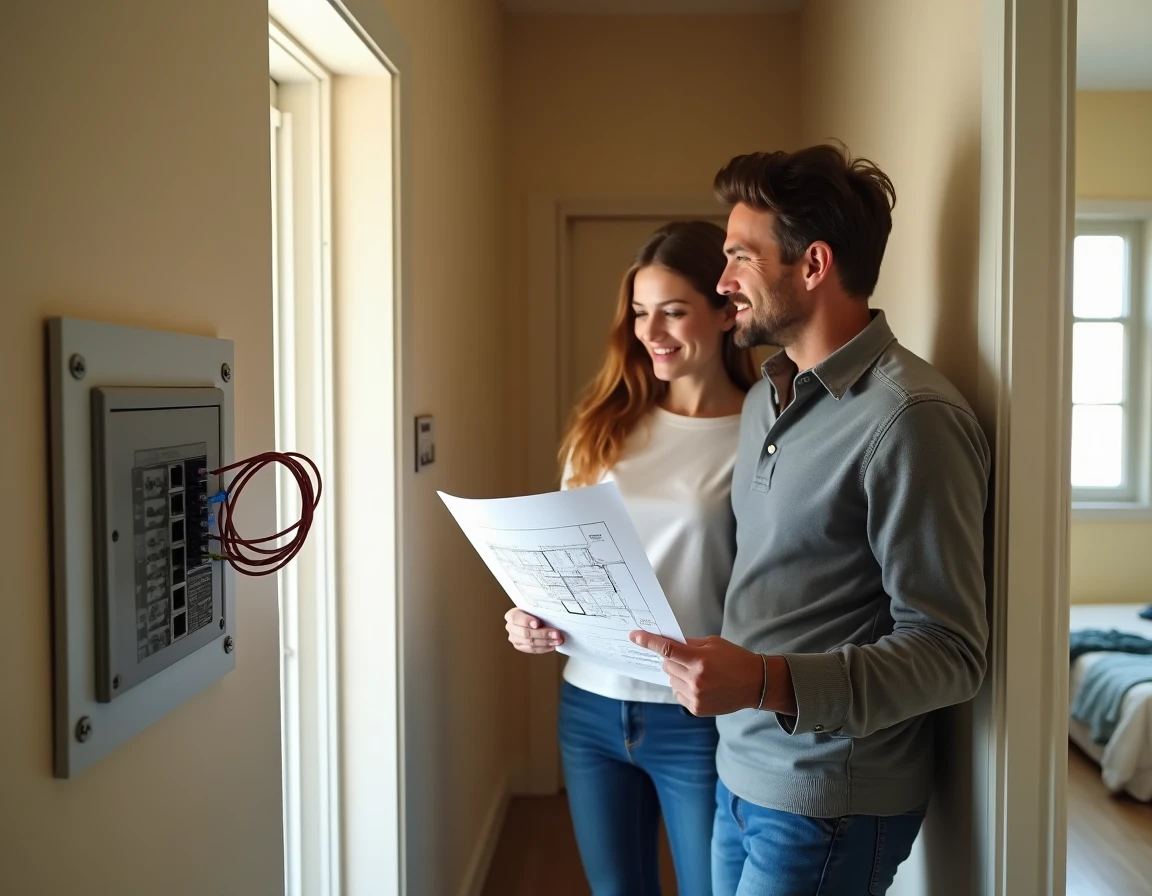
El Wi-Fi sigue siendo un compromiso entre movilidad y rendimiento. Para los puestos fijos (computadora de escritorio, consola de juegos, televisor inteligente), un cable Ethernet elimina las pérdidas de señal relacionadas con las paredes y las interferencias.
En casas antiguas con paredes gruesas, tirar un cable Ethernet a lo largo de varios metros no siempre es realista. Los adaptadores PLC (corriente portadora en línea) utilizan la red eléctrica existente para transportar la señal de red de una habitación a otra. La calidad del resultado depende del estado del cableado eléctrico: un circuito reciente y homogéneo da buenos resultados, un cuadro viejo con derivaciones múltiples degrada la señal.
Router mesh: una alternativa al repetidor clásico
Los repetidores Wi-Fi amplifican la señal, pero crean una segunda red que divide el ancho de banda disponible. Un sistema mesh constituye una red única con varios puntos de acceso coordinados. Los dispositivos cambian automáticamente al punto de acceso más cercano sin interrupción perceptible.
TP-Link destaca el interés del Wi-Fi Mesh para la estabilidad en viviendas de gran superficie o en varios pisos. El costo de un kit mesh supera al de un simple repetidor, pero la ganancia en fluidez a menudo justifica la inversión para un hogar con varios usuarios simultáneos.
Ajustes de software y mantenimiento de la red doméstica
El hardware no lo es todo. Algunos ajustes de software mejoran la conexión sin gasto adicional.
Las actualizaciones del firmware del router corrigen fallos de seguridad y optimizan la gestión del tráfico. La mayoría de las cajas de los operadores se actualizan automáticamente, pero los routers de terceros requieren una verificación manual desde la interfaz de administración.
Vaciar la caché del navegador y del sistema DNS resuelve algunos ralentizaciones que no tienen nada que ver con el ancho de banda real. En una computadora Mac o Windows, el comando de purga de la caché DNS fuerza la resolución de direcciones actualizadas y puede desbloquear el acceso a sitios que parecían fuera de línea.
- Verifique que el firmware del router o de la caja esté actualizado al menos una vez por trimestre
- Desactive el Wi-Fi en los dispositivos no utilizados para liberar conexiones simultáneas
- Reinicie el router una vez al mes: este gesto simple purga la memoria caché y reinicia las tablas de conexión
Identificar los dispositivos que saturan la red
La interfaz de administración de la caja muestra la lista de dispositivos conectados y su consumo de ancho de banda. Un dispositivo olvidado (tableta antigua, cámara de vigilancia mal configurada) puede monopolizar ancho de banda en segundo plano. Identificar y desconectar estos dispositivos fantasmas libera recursos para los usos prioritarios.
Algunos routers ofrecen una función de calidad de servicio (QoS) que permite priorizar el tráfico de un dispositivo o de un tipo de uso. Activar la QoS para la videoconferencia garantiza un flujo estable incluso cuando otro miembro del hogar inicia una descarga pesada.
El rendimiento de una red doméstica rara vez se basa en un solo factor. Separar las bandas de frecuencia, privilegiar el cable Ethernet donde sea posible, mantener el firmware actualizado y vigilar los dispositivos conectados forman un conjunto coherente. La mejor inversión suele ser el diagnóstico: una prueba de velocidad habitación por habitación, repetida durante varios días, revela con precisión dónde la red pierde calidad.